
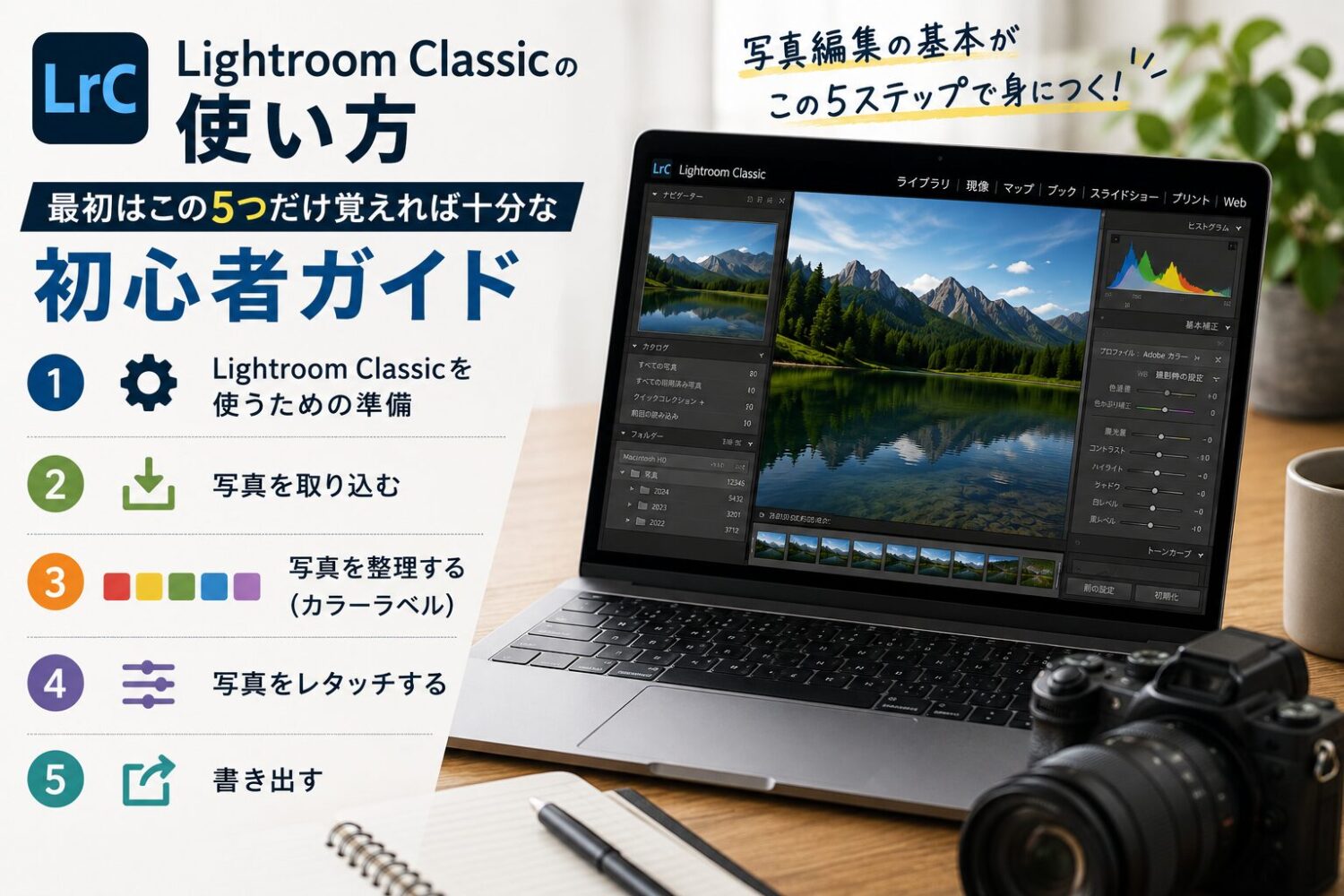
Lightroom Classicは、プロの現場でも使われている写真管理・現像ソフトです。機能が豊富な分、最初は「何から触ればいいのか分からない」と感じる人も多いと思います。
このページでは、機能を全部説明するのではなく、1枚の写真を実際にレタッチする流れに沿って、最低限これだけ覚えておけば大丈夫という部分だけに絞って解説します。
細かい応用は後回しにして、まずは全体の流れをつかんでください。
当サイトは、アフィリエイト広告を利用しています
1. Lightroom Classicを使うための準備
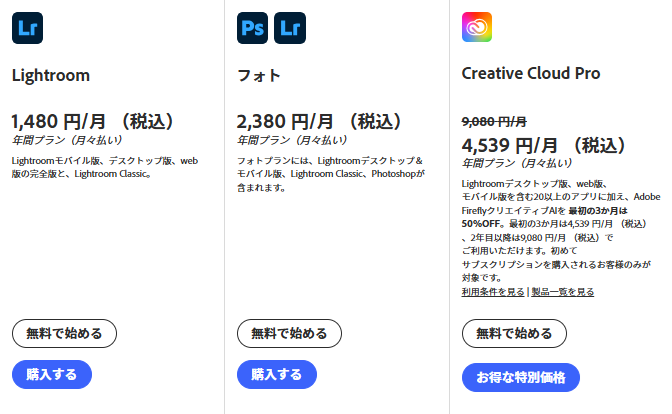
Lightroom Classicはサブスクリプション型のソフトなので、購入というよりは「契約」に近いイメージです。
Adobeの公式サイトからアカウントを作り、料金プランを選んでダウンロードする、という3ステップで使い始められます。
- Adobeアカウントを作成する
- 料金プランを選ぶ
- ソフトをダウンロードする
料金プランは複数用意されていますが、Lightroom Classicを使うには「フォトプラン」か、Adobeの各種アプリがまとめて使える上位プランのいずれかを選ぶ必要があります。写真編集だけが目的なら、フォトプランで十分です。
(私は昨年までコンプリートプランを契約していましたが、使用目的から絞り現在は、Lightroom12ケ月プランに変更しています)
注意点 月払いを選んだ場合でも、契約自体は「年間契約」が前提になっています。
途中解約すると違約金が発生することがあるので、短期間だけ試したいという人は無料体験期間などを活用して、本当に使うかどうかを見極めてから契約することをおすすめします。
Amazonにて【Adobe公式】Lightroom12ケ月プランがお得に販売されています。
【Adobe公式】Lightroom 写真画像編集ソフト(最新)| 12ヵ月 | 生成AI Firefly搭載 オンラインコード版 Win / Mac / iPad / アプリ 対応(商品購入ページにリンクしています)
2. 写真を取り込む
撮影が終わったら、SDカードなどのメモリーカードをパソコンに挿し、Lightroom Classicを起動します。
カードを認識すると、写真を取り込むための画面が自動的に立ち上がります。
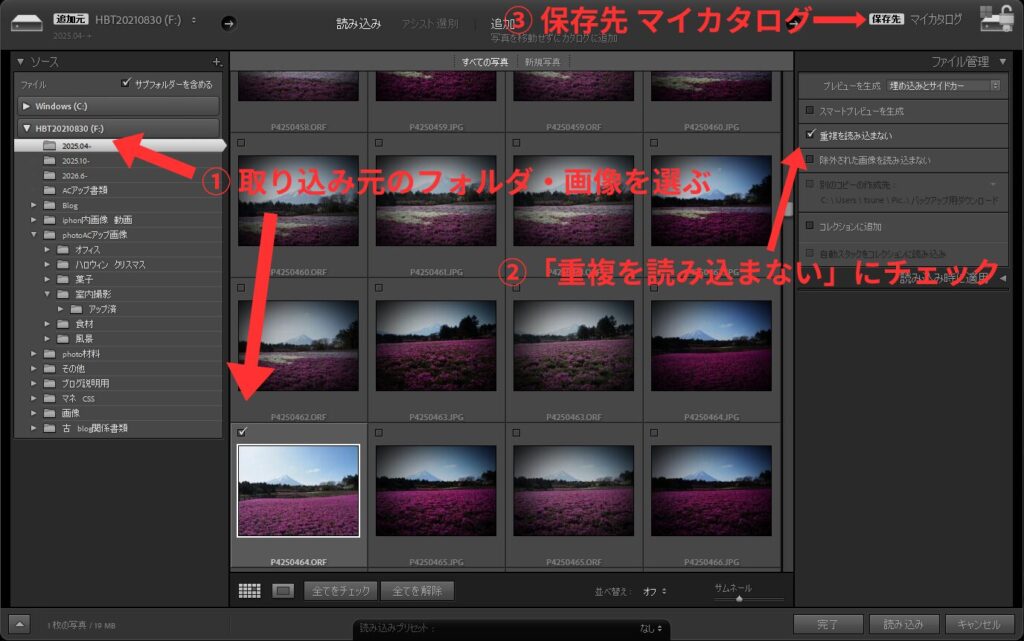
ここで押さえておきたいポイントは3つです。
- 取り込み元のフォルダ(SDカード内の写真フォルダ)を選ぶ
- 「重複を読み込まない」にチェックを入れる(同じ写真を二重に取り込まないようにするため)
- 上部に表示の「保存先 マイカタログ」は、読み込み元画像は移動せず、情報のみの読み込み先がマイカタログになるということです。
読み込みが終わると、取り込んだ写真が画面に一覧表示されます。
もし読み込み画面が自動で立ち上がらない場合は、メニューから手動で読み込みを選択すれば同じように進められます。
3. 写真を整理する(カラーラベル)
読み込んだ写真の中から、気に入ったものだけをすぐに見つけられるようにしておくと、後の作業が格段に楽になります。
ここでは「カラーラベル」という機能を使った整理方法を紹介します。
カラーラベルには「レッド・イエロー・グリーン・ブルー・パープル」の5色があり、キーボードの数字キー(半角英数入力時)を押すだけで、選択中の写真に色を割り当てられます。
デフォルトでは、レッド:6 イエロー:7 グリーン:8 ブルー:9 パープル:デフォルトでは設定なし
例えば気に入った写真を選んで「8」を押すと、緑色のラベルが付きます。
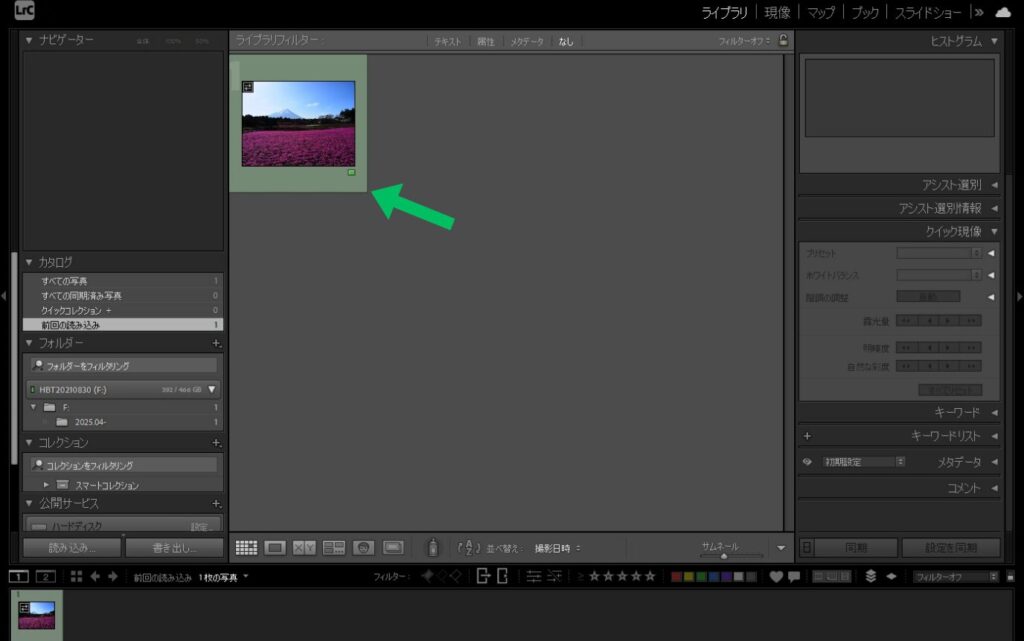
一度ラベルを付けておけば、あとからフィルター機能で「緑ラベルの写真だけ表示する」といった絞り込みが簡単にできるようになります。
カメラ付属の編集ソフトだと、こうした仕分け作業を自分でフォルダ分けしながら行う必要がありますが、Lightroom Classicなら写真そのものにタグを付ける感覚で管理できるのが便利な点です。
4. 写真をレタッチする
レタッチは「現像モジュール」という画面で行います。
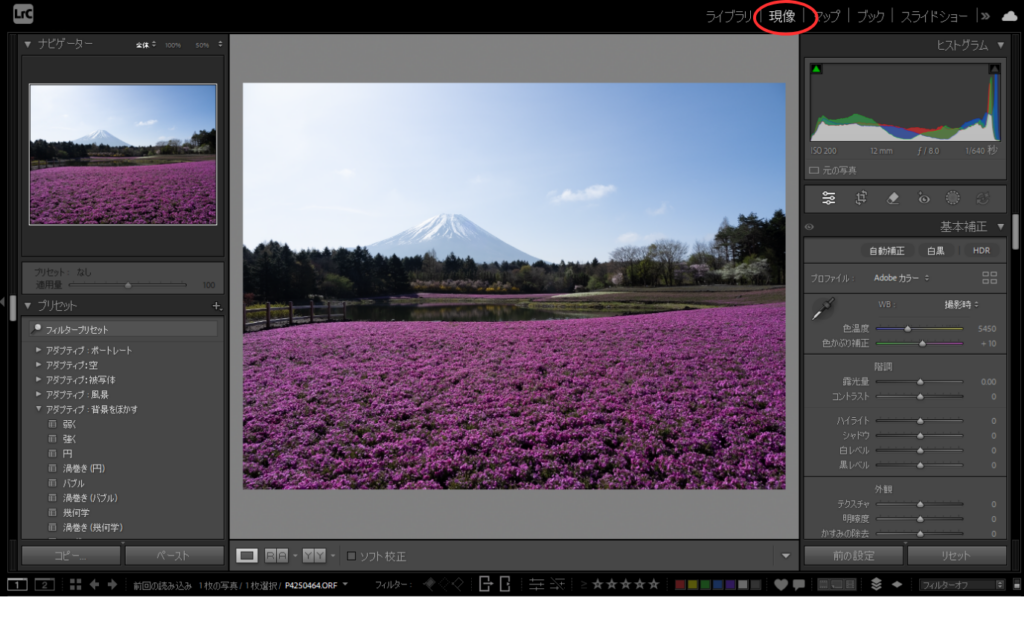
ここでは、暗く写ってしまった1枚の写真を例に、初心者がまず覚えるべき5つの調整だけを順番に説明します。
補足 ここで扱うのはRAWというデータ形式です。
JPEGより情報量が多く残っているぶん、白飛びや黒つぶれを後から戻しやすくなります。
①切り抜き(構図の調整)
最初に、写真の構図を整えます。今回の例では、写っている被写体(富士山)が少し小さく、画面の中央に寄りすぎていました。
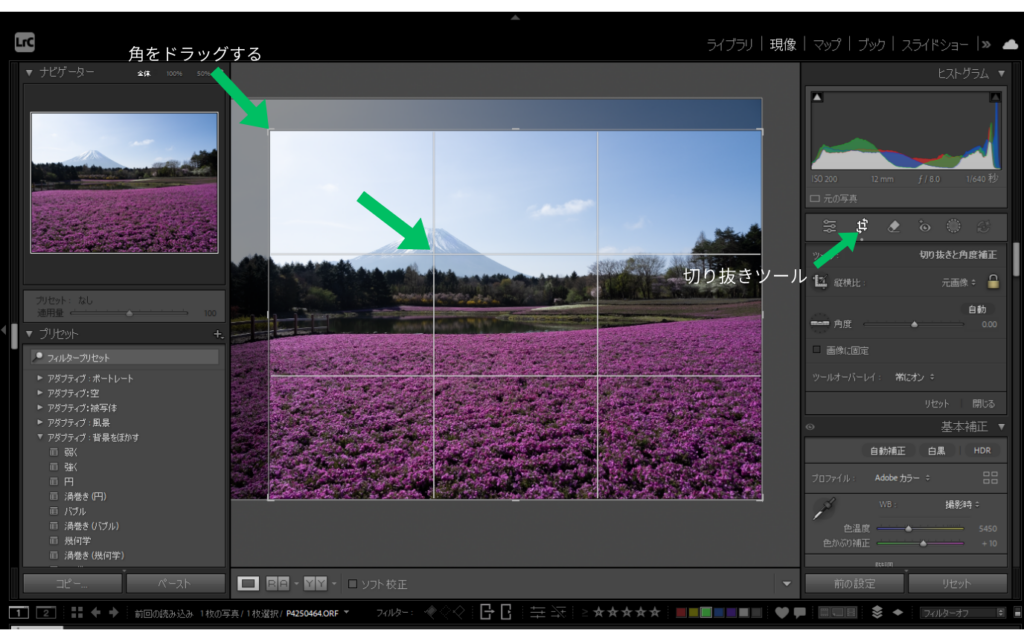
そこで切り抜きツールを使い、余分な部分を削って被写体を大きく見せつつ、「三分割構図(画面全体を縦横三分割する仮想的なライン上に視覚要素を配置する構図技法)」の交点(画面を縦横3等分した線が交わる点)に被写体が来るように調整します。
この構図を意識するだけで、写真の印象はぐっと安定します。
②プロファイル(色の土台を決める)
次に、写真全体の色の傾向を決める「プロファイル」を設定します。
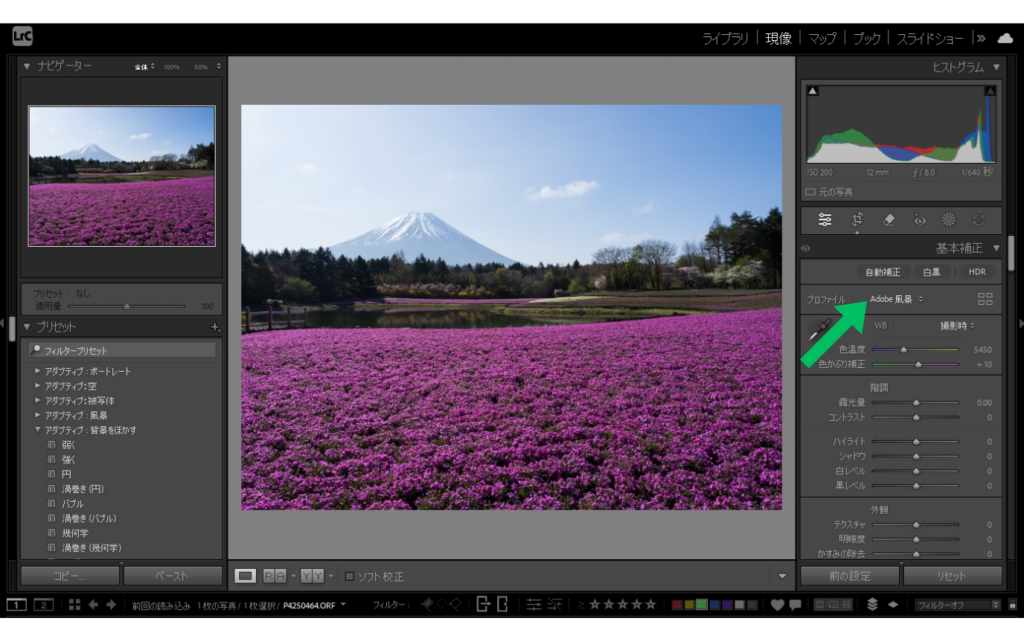
RAWデータはそのままだと色が確定していない状態なので、まずここで色の基準を選ぶ必要があります。
初期設定では「Adobeカラー」になっていることが多いですが、カメラメーカーが想定している発色に近い「カメラ標準」を選ぶことが多いですが(機種によっては非対応の場合もあります)、今回は「Adobe風景」に設定しました。
どれが正解ということはなく、実際に写真を見比べて好みで決めてしまって構いません。
③階調(明るさを整える)
続いて明るさを調整します。今回の写真は全体的に暗いため、まず「露光量」のスライダーを右に動かして明るくします。
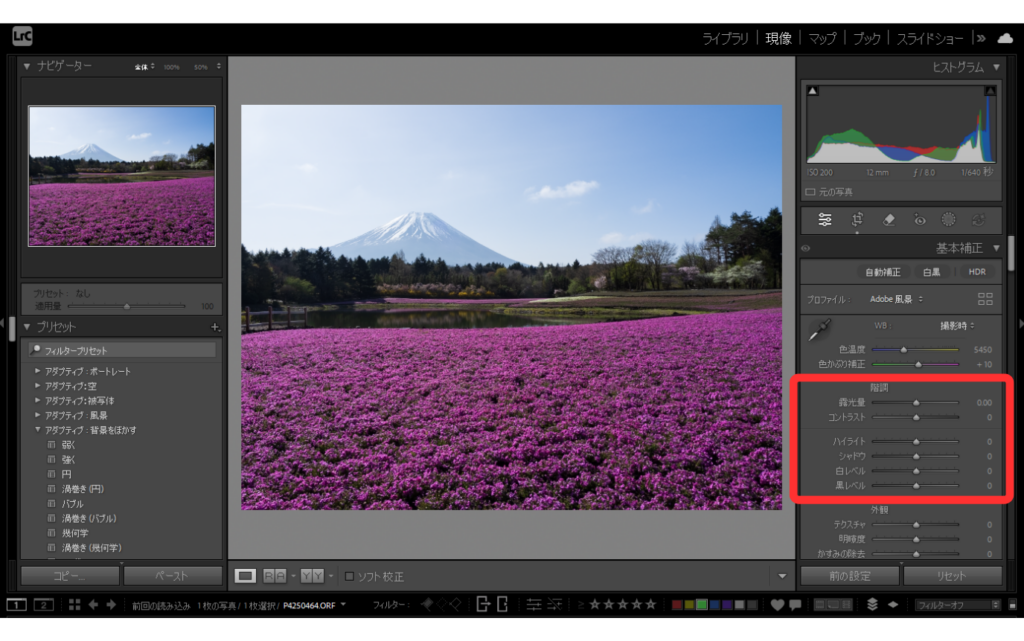
ただし、露光量だけを上げると、今度は空の青さのような繊細な色味が薄くなってしまうことがあります。
これはカメラが人の目ほど明暗の幅を捉えきれないために起こる現象です。
そこで、次の4つの項目を使って見た目に近づけていきます。
- ハイライト:明るい部分を少し下げると、飛んでしまった色が戻ってくる
- シャドウ:暗い部分を少し上げると、影の中の情報が見えやすくなる
- 黒レベル:全体がぼんやりした印象になった場合は、少し下げてコントラストを引き締める
- 白レベル:必要に応じて微調整する
最初のうちは「露光量で全体の明るさを決めてから、ハイライトとシャドウで細部を戻す」という流れだけ覚えておけば十分です。
④外観(色の鮮やかさ)
見た目の印象をもう少し良くしたい場合は、「外観」パネルで彩度を調整します。
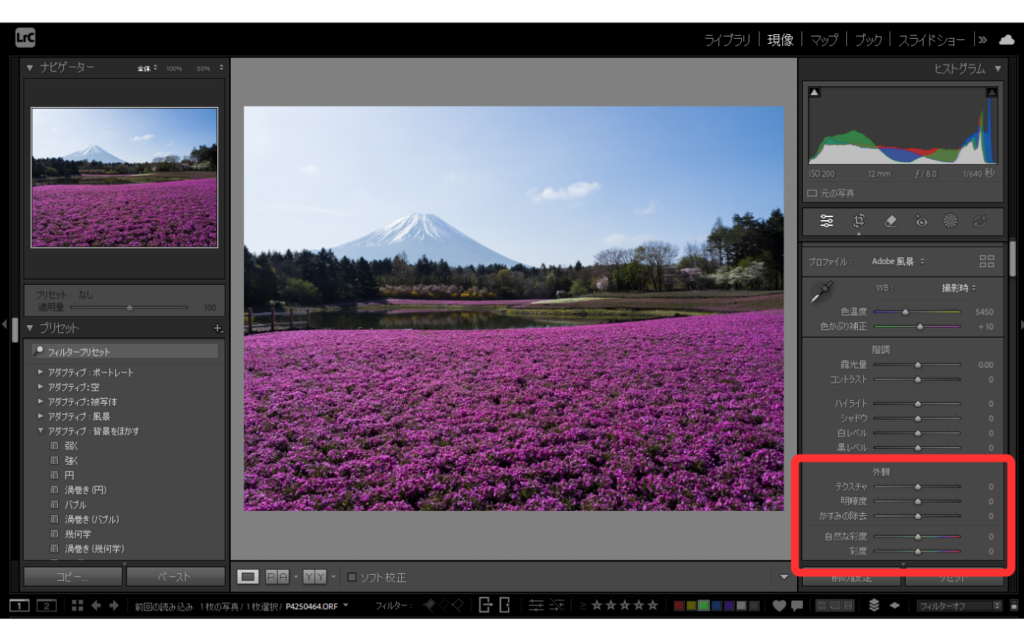
このとき、「彩度」をそのまま上げると色全体が濃くなりすぎて、不自然に派手な印象になりがちです。
そこでおすすめなのが「自然な彩度」という項目です。
こちらは彩度が低い部分を優先的に持ち上げてくれるため、色を鮮やかにしても不自然になりにくいという特徴があります。
まずは自然な彩度を中心に調整し、物足りなければ彩度を少しだけ足す、という順番がおすすめです。
⑤レンズ補正
最後に「レンズ補正」にチェックを入れます。
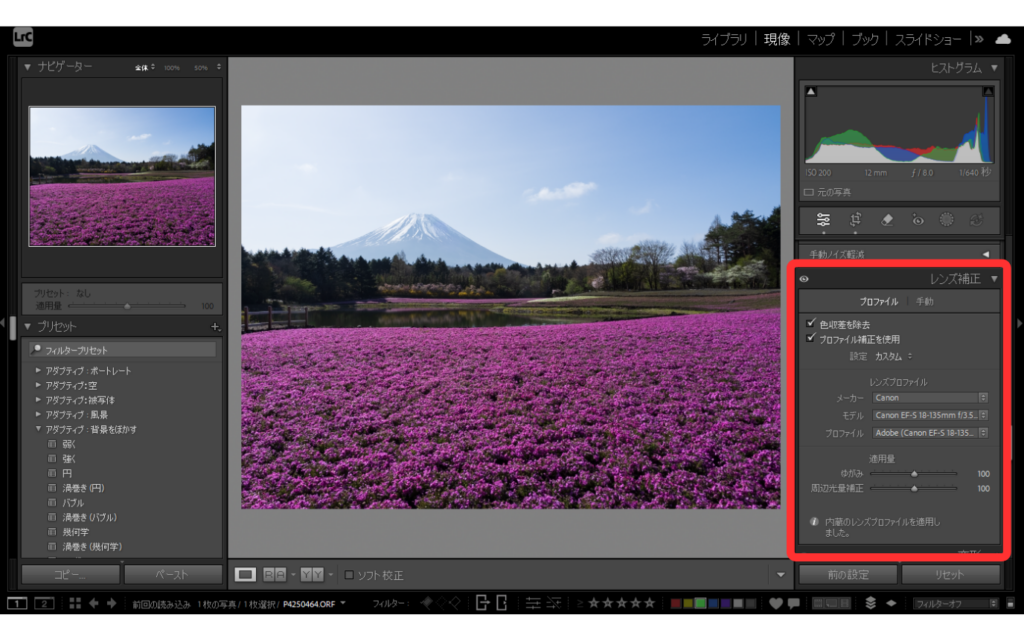
これだけで、レンズの特性による色のにじみ(色収差)や、写真の四隅が暗くなる現象(周辺減光)を自動的に補正してくれます。
今回の写真では変化が分かりにくいですが、チェックを入れる以外に手間はかからないので、基本的には毎回オンにしておいて問題ありません。
5. 書き出す
レタッチが終わっても、Lightroom Classic上で見えている画像はまだ「編集中のプレビュー」です。
実際に使える画像ファイルとして保存するには「書き出し」という作業が必要になります。
ファイルメニューから「書き出し」を選択するか、ライブラリ画面に戻り、左下にある「書き出し」ボタンをクリックすると、設定画面が開きます。
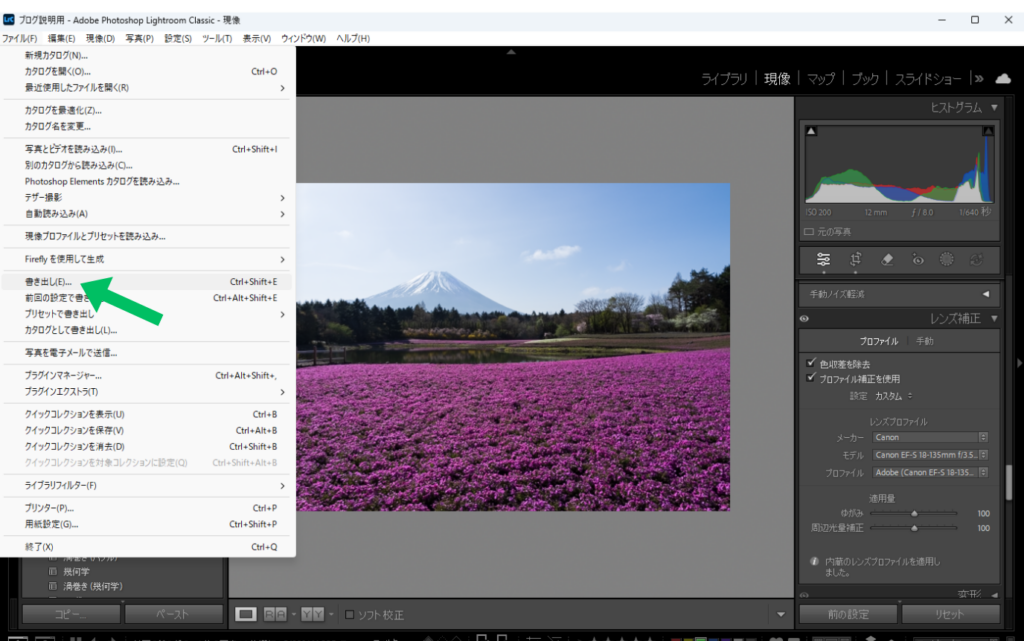
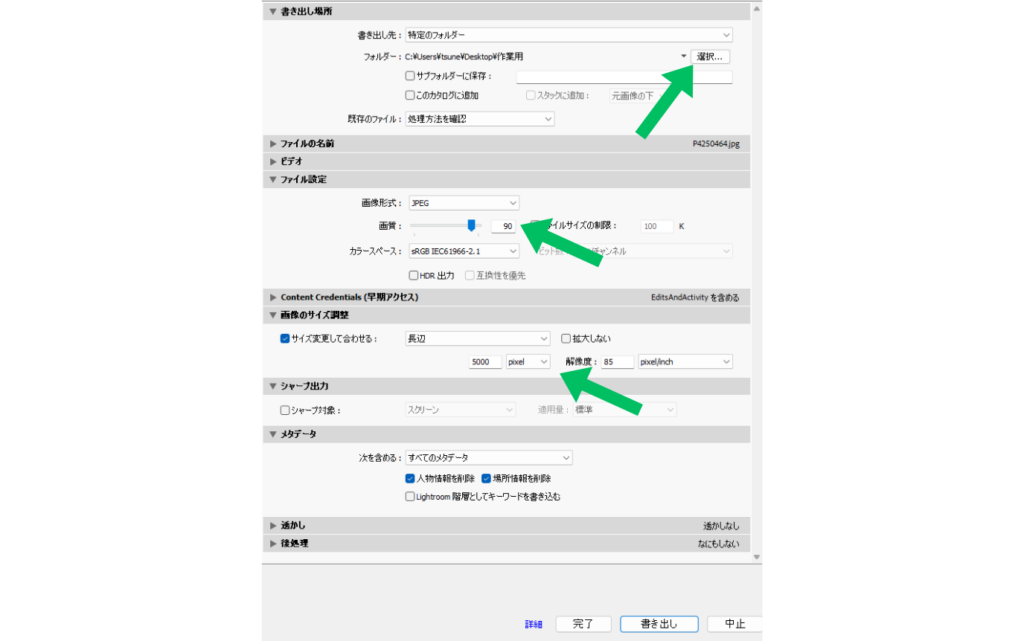
設定項目はたくさんありますが、最初は次の3つだけ意識すれば十分です。
- 書き出し先のフォルダ:レタッチ済みの写真をまとめて保存する専用フォルダを用意しておくと管理しやすくなります
- 画質:JPEGの場合、画質80~90位がファイルサイズを抑えられます
- 画像サイズ:長辺(縦横のうち長い方)のピクセル数を指定します。X(旧Twitter)であれば3000pixel程度、Instagramであれば1080pixel程度を目安にすると、投稿先に適したサイズになります
6. Before/Afterで確認する
最後に、レタッチ前後を見比べてみましょう。
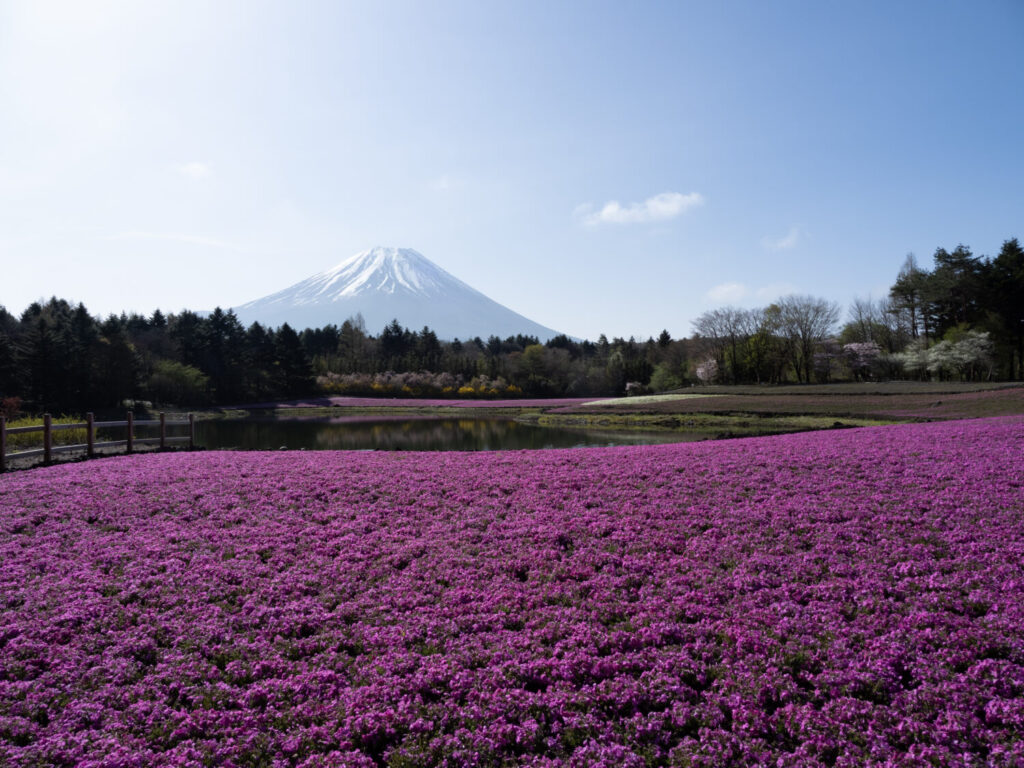
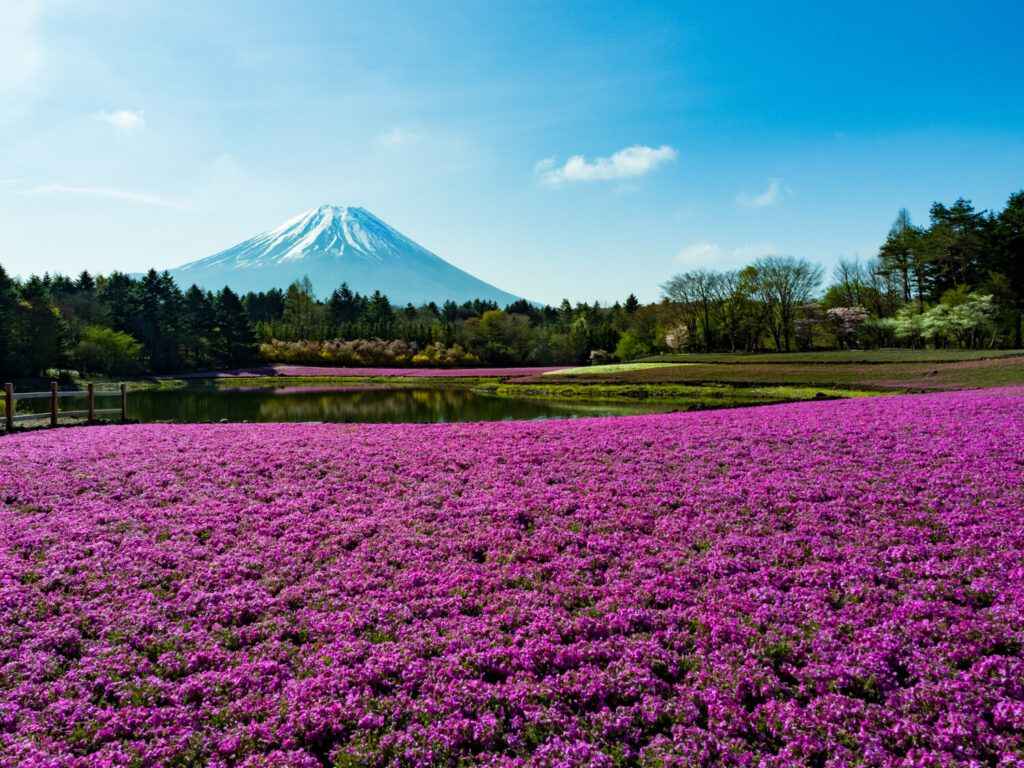
今回の作業では、切り抜きによって被写体の存在感が増したことと、明るさ・階調を整えたことが、印象を大きく変えたポイントです(説明用にやや強めにレタッチしました)。
単に写真全体を明るくするだけでなく、ハイライトとシャドウを個別に調整して「見た目の記憶に近い明るさ」に仕上げることが、レタッチ上達の近道になります。
まとめ
今回は、写真の読み込みから書き出しまで、Lightroom Classicの基本的な流れだけを解説しました。
実際には、トーンカーブやカラーグレーディングでの色作り、変形パネルによる歪み補正など、まだまだ多くの機能があります。
まずは今回の5つの調整(切り抜き・プロファイル・階調・外観・レンズ補正)に慣れることから始めてみてください。