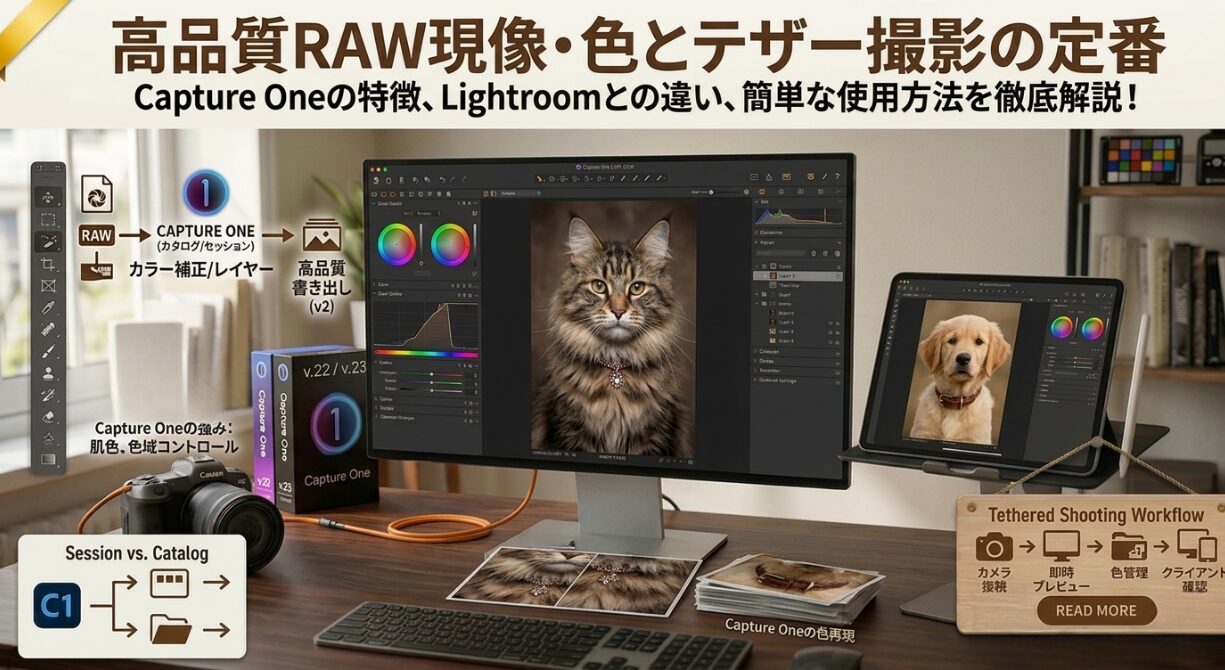
Capture One(キャプチャーワン)は、プロフォトグラファーから高い支持を得ている高品質RAW現像ソフトです。
色再現の正確さ、階調の豊かさ、レイヤー編集、テザー撮影(スタジオ撮影)に強く、Lightroomとは異なる方向性で進化してきたツールです。
特に、色のコントロール性能、シャドウ〜ハイライトの階調の豊かさ、スタジオ撮影での即時プレビュー(テザー撮影) が強みで、商品撮影・ポートレート・ファッション撮影で多く使われています。
目次
Capture Oneの主な特徴
| 機能カテゴリ | 内容 |
|---|---|
| RAW現像 | 色再現が自然で階調が豊か。特に肌色が美しい。 |
| カラー編集 | 色相・彩度・明度を色域ごとに細かく調整可能。 |
| レイヤー編集 | Lightroomより高度な部分補正が可能。 |
| テザー撮影 | カメラとPCを接続し、撮影と同時に即プレビュー。スタジオ撮影の定番。 |
| カタログ/セッション | 撮影現場向けの「セッション」方式が便利。 |
| 高速動作 | 大量のRAWでも動作が軽い。 |
Lightroomとの違い
| 項目 | Lightroom | Capture One |
|---|---|---|
| 色再現 | ややニュートラル | 肌色が美しく、階調が豊か |
| 部分補正 | マスク中心 | レイヤー方式で高度 |
| テザー撮影 | 標準的 | 業界トップレベル |
| 操作性 | 直感的で初心者向き | プロ向けで細かい調整が可能 |
| カタログ管理 | カタログ方式 | カタログ+セッション方式 |
Capture Oneの強み(詳しく)
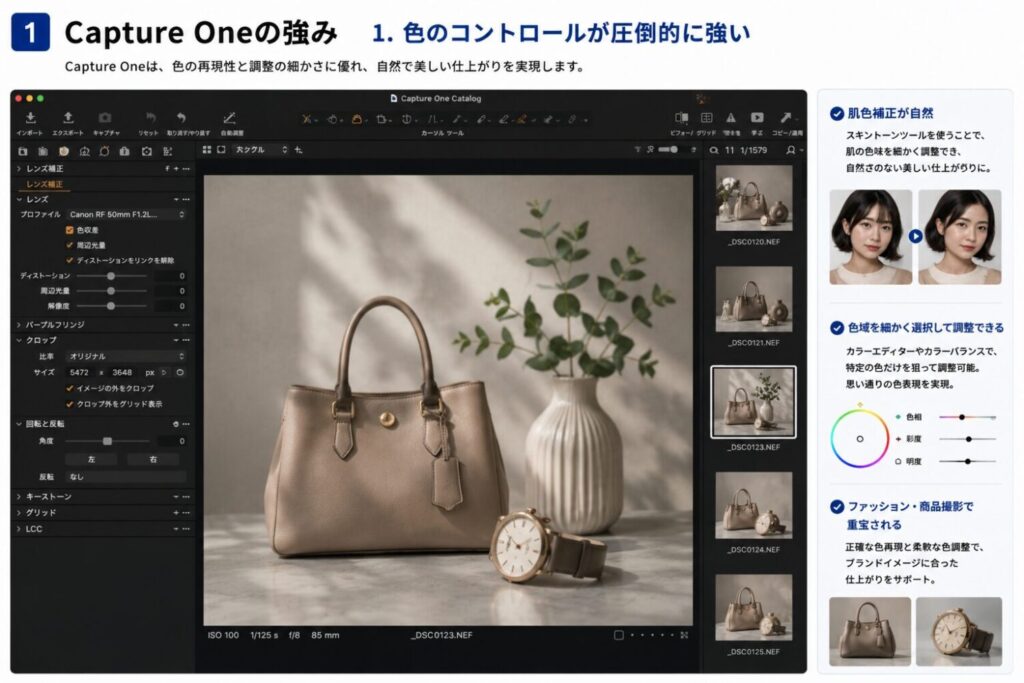
1. 色のコントロールが圧倒的に強い
- 肌色補正が自然
- 色域を細かく選択して調整できる
- ファッション・商品撮影で重宝される
2. レイヤー編集が強力
Lightroomのマスクよりも細かく、明るさ、色、シャープネス などをレイヤーごとに調整できる。
3. 動作が軽い
大量のRAWでもサクサク動くため、 商品撮影や大量カットの現場でも扱いやすいメリットがあります。
Capture Oneの簡単な使用方法
1. 写真の読み込み
「カタログ」または「セッション」を選択、フォルダを指定してRAWを読み込みます。
セッション方式は撮影現場向けで、 「撮影 → 選別 → 現像 → 書き出し」が1フォルダで完結します。
2. 基本補正(露出・色)
- 露出、コントラスト、ハイライト、シャドウを調整
- カラーエディターで色域ごとに色を微調整
- 肌色ツールでポートレートの色を自然に整える
3. レイヤーで部分補正
- 新規レイヤーを作成
- ブラシで塗る
- 明るさ・色・シャープネスを個別に調整
Lightroomよりも「Photoshopに近い部分補正」が可能。
4. テザー撮影(スタジオ撮影)
- カメラをUSBで接続
- Capture Oneが自動認識
- 撮影と同時にPCへ転送
- その場で色や露出を確認しながら撮影できる
5. 書き出し
- JPEG / TIFF / PSDなどで書き出し
- カラー管理(ICCプロファイル)も細かく設定可能
- ストックフォト用のサイズ調整も簡単
Capture One活用のポイント
- 色にこだわる人に最適
- 商品撮影・ポートレート・ファッション撮影で強い
- Lightroomと併用するプロも多い
- セッション方式は撮影現場で最強
まとめ
Capture Oneは、 「色」「質感」「スタジオ撮影」に強いプロ向けRAW現像ソフト」です。
Lightroomよりも細かい色調整やレイヤー編集ができ、 特にポートレートや商品撮影では圧倒的な強みを発揮します。
ブログや写真素材制作でも、 Capture Oneを使えば色の再現性が高く、 作品のクオリティを一段引き上げることができます。