
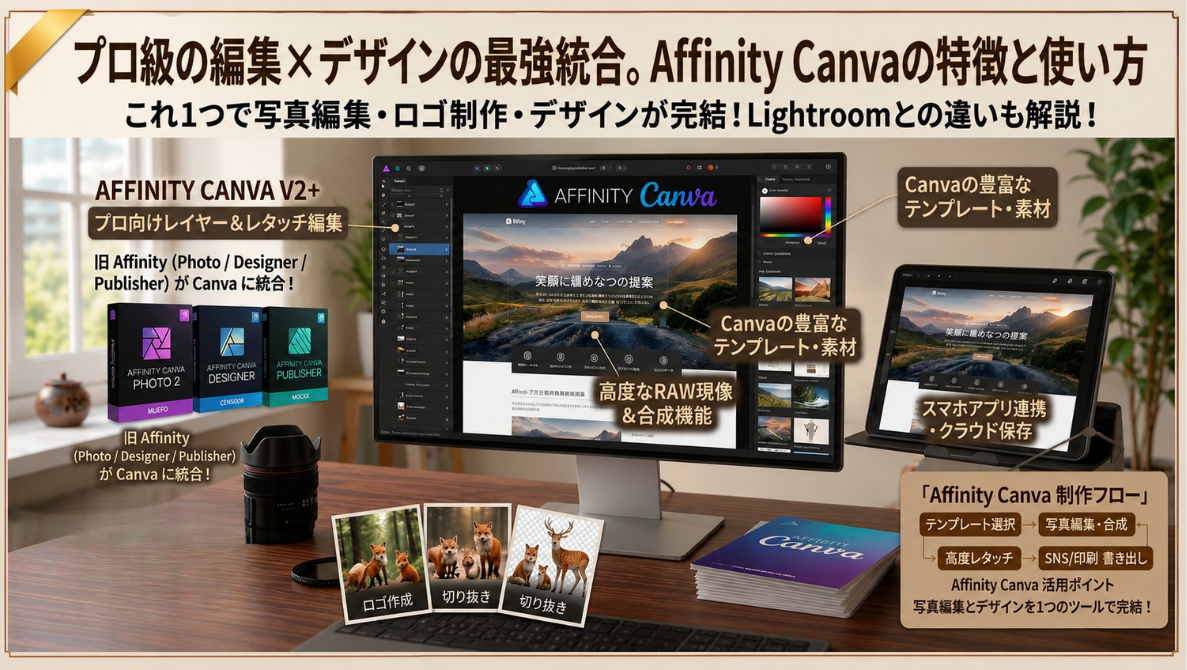
Affinity Canva は、旧 Affinity(Photo / Designer / Publisher)が Canva に統合されて誕生した、 写真編集・デザイン制作・レイアウトを一括で行える統合クリエイティブツールです。
Affinity の「プロ向け高機能・買い切りの強さ」とCanva の「テンプレート・クラウド・共同編集」の両方を併せ持つ新しい制作環境になっています。
Lightroom と比較すると、 Affinity Canva は “編集・デザイン・合成” に強く、 Lightroom は “写真管理・RAW現像” に強いという明確な住み分けがあります。
Affinity Canva と Lightroom の主な違い
| 項目 | Affinity Canva | Lightroom |
|---|---|---|
| 主用途 | 写真編集・合成・デザイン制作 | RAW現像・写真管理 |
| RAW現像 | 可能(旧 Affinity Photo 機能) | 専用で強力 |
| デザイン制作 | Canva のテンプレートで強い | 不向き |
| 合成・レタッチ | Photoshop級の高度編集 | 基本補正中心 |
| 操作性 | プロ向け+テンプレートの両立 | 写真編集に特化し直感的 |
| 保存形式 | PSD互換、印刷向けも強い | JPEG / TIFF中心 |
| 価格 | 買い切り+Canva連携 | サブスク |
Affinity Canva の特徴
1. プロ向け編集とテンプレート制作の両立
- 旧 Affinity Photo の高度なレタッチ
- 旧 Affinity Designer のベクターデザイン
- Canva のテンプレート・素材・クラウド編集 これらが統合され、写真編集からデザインまで一気通貫で作れる。
2. RAW現像も可能
Lightroomほどの管理機能はありませんが、以下については、同等の機能を持っています。
- 露出
- ホワイトバランス
- トーンカーブ
- ノイズ除去 など、旧 Affinity Photo の RAW現像機能を継承。
3. 合成・レタッチが強い
- レイヤー
- マスク
- ブラシ
- 高度な選択範囲 など、Photoshop級の編集が可能。
Lightroomではできない“合成・切り抜き・レタッチ”が得意で、機能的にはPhotoshopに近いと言えます。
4. Canva のテンプレートが使える
- SNS投稿
- ブログバナー
- サムネイル
- プレゼン資料
Canva の膨大なテンプレートを Affinity の編集力で仕上げられ、Canvaの有料会員ならAffinityのCanvaAIが無料で使用可能であり、AIを使った様々な編集が可能です。
5. クラウド連携・共同編集
Affinity単体ではローカル環境での作業が基本であり、リアルタイムのクラウド共同編集機能はありません。しかし、Canvaと連携させることで、Canvaのクラウド環境を介したチームでの共同作業が可能になります。
Affinity Canva の簡単な使用方法
プロジェクトを作成
- テンプレートを選ぶ
- または空白キャンバスを作成
写真を読み込む
- ドラッグ&ドロップ
- RAWなら現像パネルが表示される
基本補正
- 露出
- 色温度
- コントラスト
- カーブ
- シャープネス
Lightroomより細かいが、管理機能はない。
レイヤー編集
- 合成
- マスク
- 不要物除去
- 商品レタッチ
- 図解・ロゴ制作
Lightroomではできない領域。
Canva素材でデザイン
- アイコン
- 図形
- テキスト
- テンプレート を組み合わせて、SNS画像やバナーを作成。
書き出し
- PNG / JPEG / PDF / TIFF
- 印刷用プロファイルにも対応
Affinity Canva が向いている人
- 写真編集+デザインを一つのツールで完結したい
- Photoshop / Illustrator の代替を探している
- SNS画像・ブログバナーを大量に作る
- 合成・レタッチをしっかり行いたい
まとめ
Affinity Canva は、 「編集・合成・デザイン」に強い統合クリエイティブツール。 Lightroom は、 「RAW現像・写真管理」に特化したフォトワークフローの中心。
両者は競合ではなく、 役割が違う“併用前提の組み合わせ”として使うと最強。