
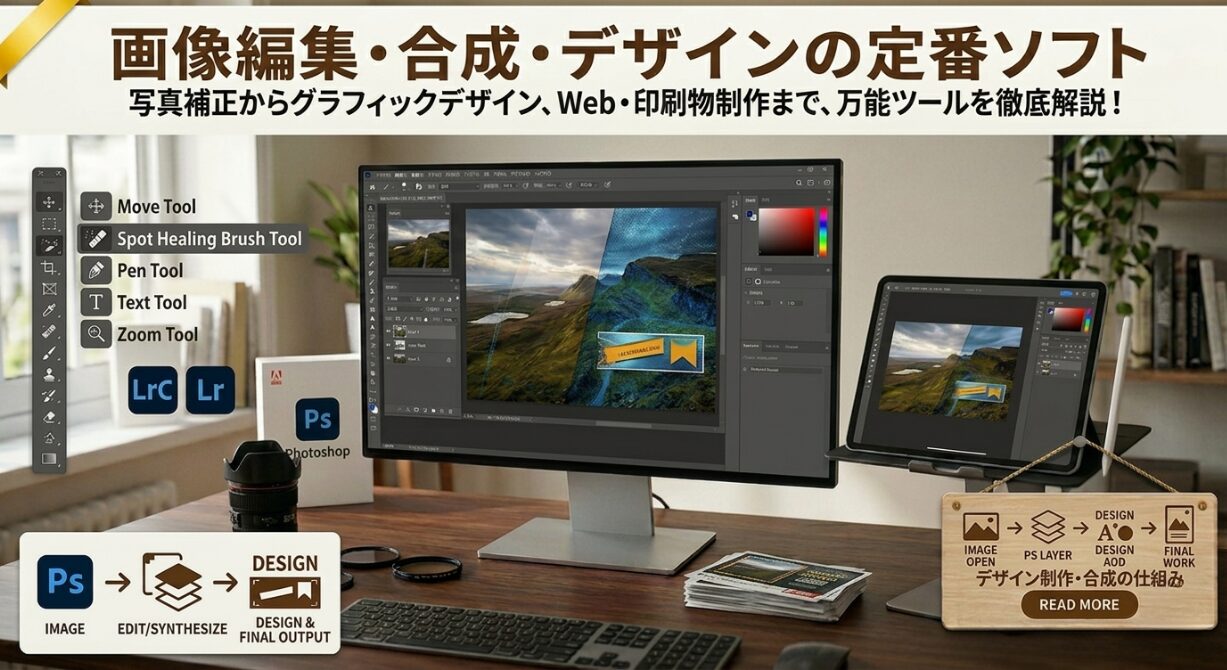
Adobe Photoshopは、世界中のクリエイターに愛用される画像編集・合成・デザイン制作の定番ソフトです。
写真の補正からグラフィックデザイン、Web素材、印刷物まで幅広く対応できる万能ツールであり、Lightroomと並んでフォトグラファーの必須アプリです。
Photoshopの主な特
| 機能カテゴリ | 内容 |
|---|---|
| 写真補正 | 明るさ・コントラスト・色調補正・トーンカーブなどを細かく調整可能 |
| 合成・レタッチ | レイヤー・マスク・ブラシを使って自然な合成や不要物除去が可能 |
| デザイン制作 | テキスト・図形・パターン・効果を組み合わせてバナーやポスターを作成 |
| AI機能 | 「生成塗りつぶし」「被写体選択」「コンテンツに応じた修復」などで作業効率化 |
| ファイル互換性 | PSD形式で非破壊編集、他Adobe製品との連携がスムーズ |
簡単な使用方法
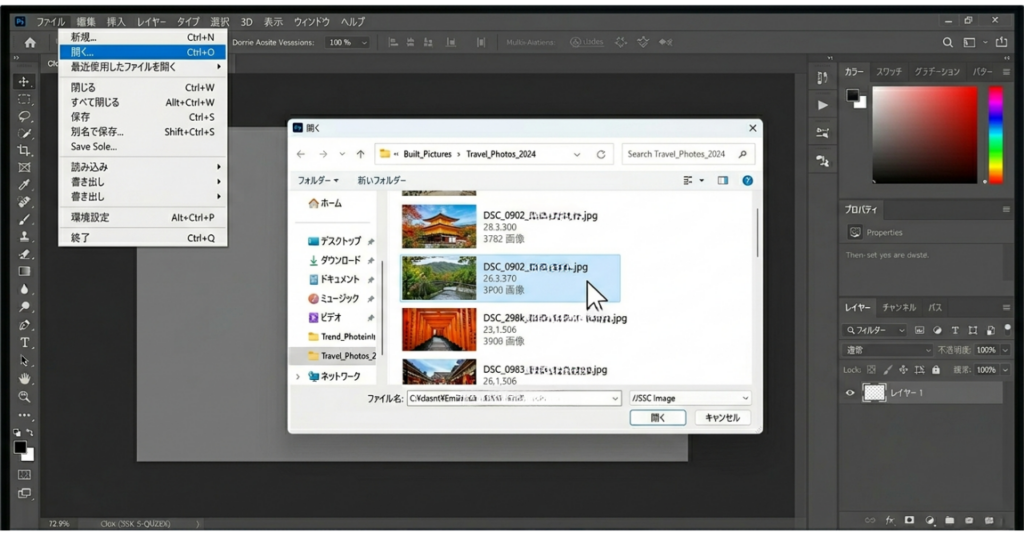
1. 写真を開く
- [ファイル] → [開く] から画像を選択。
- RAWファイルの場合はCamera Rawが自動で起動し、基本補正を行える。
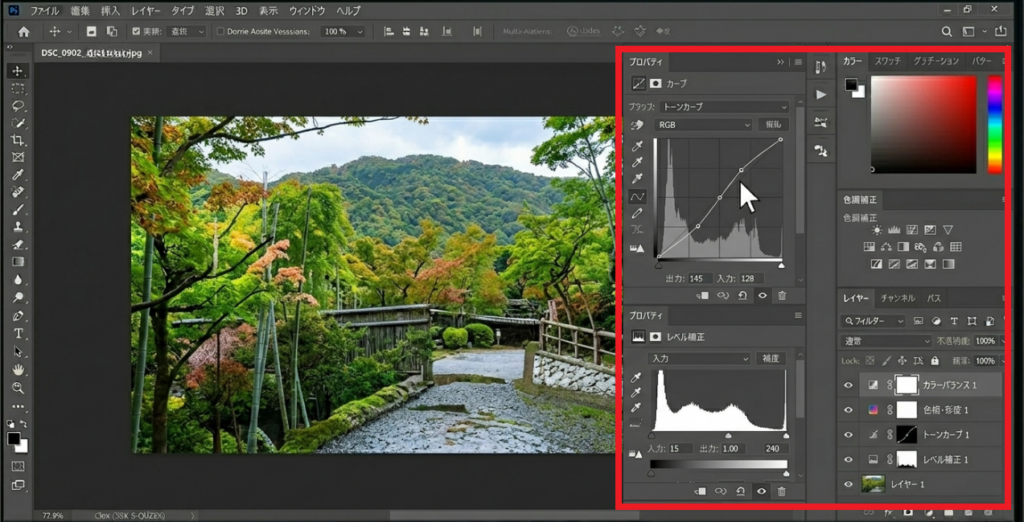
2. 明るさ・色を調整
- [イメージ] → [色調補正] → [トーンカーブ]や[レベル補正]で露出を調整。
- [色相・彩度]で色味を微調整。
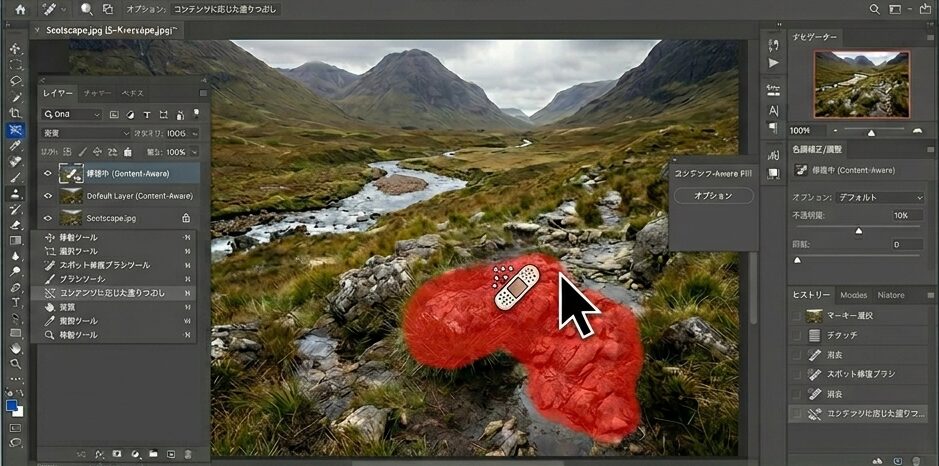
3. 不要物を消す
- [修復ブラシツール]や[コンテンツに応じた塗りつぶし]を使用。
- 自然な質感を保ちながら不要な要素を除去できる。
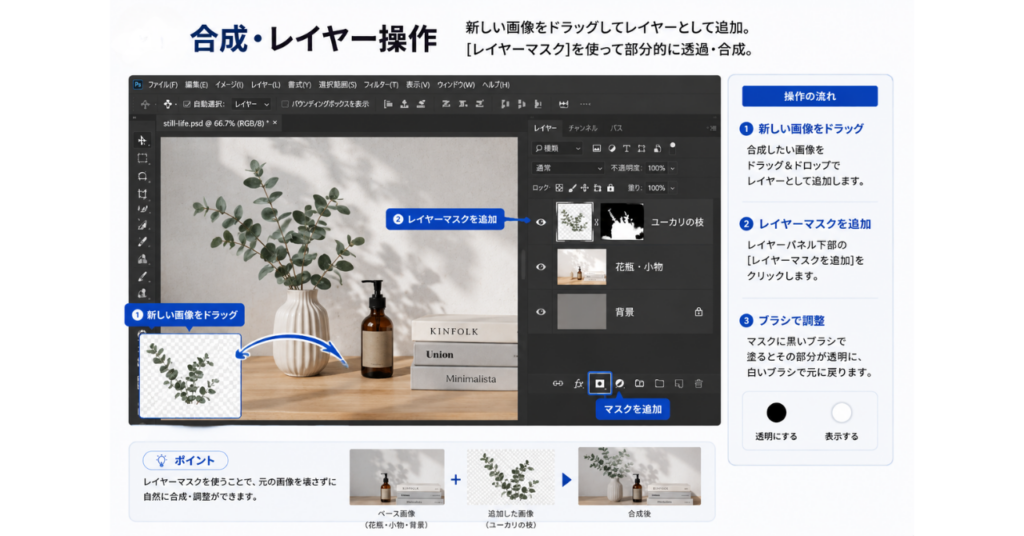
4. 合成・レイヤー操作
- 新しい画像をドラッグしてレイヤーとして追加。
- [レイヤーマスク]を使って部分的に透過・合成。
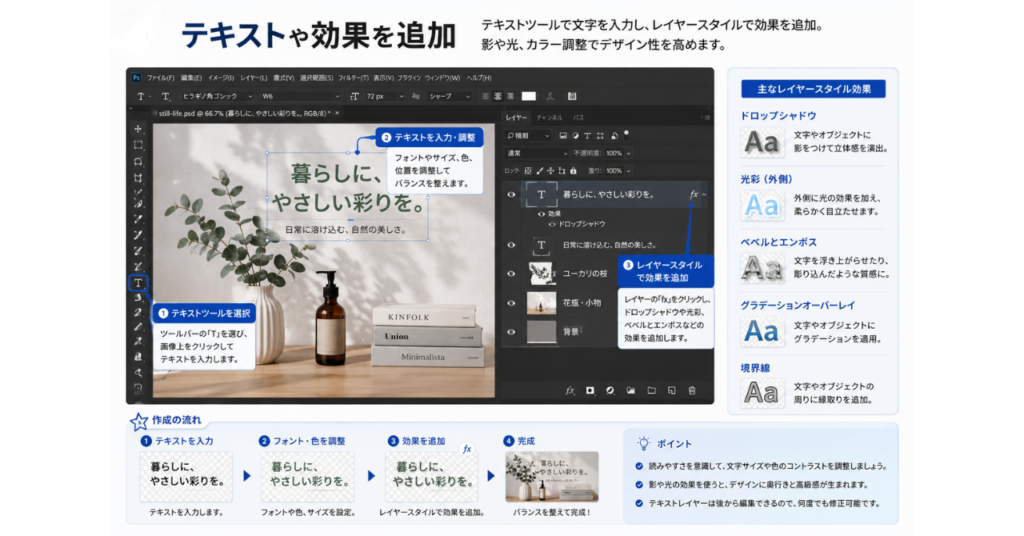
5. テキストや効果を追加
- [文字ツール]でタイトルや説明文を挿入。
- [レイヤースタイル]で影や光沢を加えて立体感を演出。
6. 保存・書き出し
- 編集後はPSD形式で保存(再編集可能)。
- Webや印刷用にはJPEG・PNG・TIFF形式で書き出し。
Photoshopの切り抜きとAI機能で、編集がもっと自由に
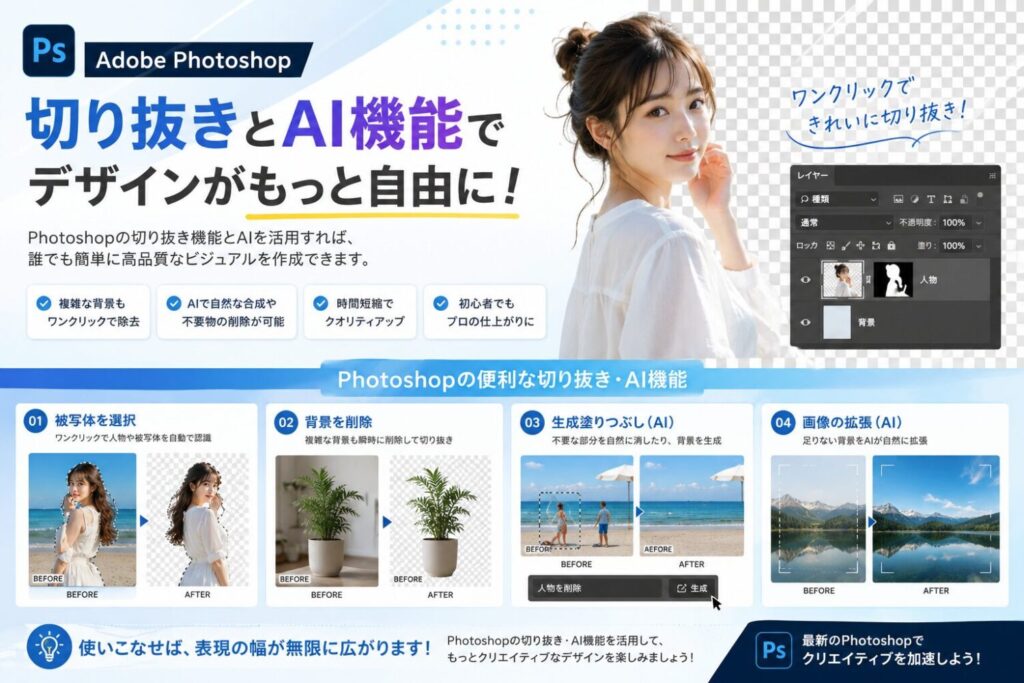
上の画像は、Photoshopの代表的なAI機能「被写体を選択」や「生成塗りつぶし」を使った編集例です。
複雑な背景でもワンクリックで除去でき、人物や物体を自然に切り抜くことができます。
AIが自動で輪郭を認識するため、初心者でもプロのような仕上がりが可能です。
被写体を選択して背景を削除
「被写体を選択」ボタンをクリックするだけで、AIが人物や物体を自動検出します。
背景を削除すれば、透明背景の素材としてすぐに使え、ブログのサムネイルや商品写真の制作に最適です。
生成塗りつぶしで自然な合成
AIが周囲の質感や光を解析し、削除した部分を自然に補完します。
不要物の除去や背景の拡張もワンクリックで完了、 風景写真やデザイン素材の仕上げに活躍します。
時間短縮とクオリティアップを両立
従来の手動切り抜きよりも圧倒的に速く、精度も高いのが特徴です。
AI機能を活用すれば、作業時間を短縮しながらクオリティを維持できます。
「初心者でもプロの仕上がりに」というキャッチコピーの通り、高品質な編集が可能です。
Photoshop活用のポイント
- レイヤー構造を理解する:非破壊編集の基本。
- ショートカットキーを覚える:作業効率が大幅に向上。
- Camera Rawを活用する:Lightroom同様の現像機能を内蔵。
- AI機能を試す:生成塗りつぶしや自動選択で時間短縮。
PhotoshopとElementsの違い|目的に合わせて選ぶ画像編集ソフト
Adobe PhotoshopとPhotoshop Elementsは、どちらも画像編集ができるソフトですが、目的と操作性がまったく異なります。
プロ向けの高機能ツールを求めるならPhotoshop、手軽に写真を仕上げたいならElementsが最適です。
機能の違い|プロ仕様か、初心者向けか
Photoshop
- レイヤー・マスク・ブラシ・AI生成塗りつぶしなど、高度な編集機能を搭載
- 合成・デザイン制作・レタッチまで対応
- RAW現像やLightroomとの連携も可能
Photoshop Elements
- 写真補正・トリミング・明るさ調整など、基本的な編集機能に特化
- 自動補正やガイド編集が充実しており、初心者でも扱いやすい
- SNS投稿や家庭用プリントに向いている
操作性の違い|自由度と手軽さのバランス
- Photoshop:自由度が高く、細部までコントロール可能。プロの制作現場で使用される。
- Elements:操作がシンプルで、AIが自動で補正してくれる。学習コストが低い。
値段の違い|サブスクか買い切りか
- Photoshop:Adobe Creative Cloudのサブスクリプション制(月額制)
- Elements:買い切り型で、追加料金なしで長期利用可能
どちらを選ぶべき?
| 用途 | おすすめソフト | 理由 |
|---|---|---|
| ブログ・ストックフォト制作 | Photoshop | 高精度な補正とAI合成が可能 |
| 家族写真・SNS投稿 | Elements | 自動補正で簡単に仕上げられる |
| デザイン・印刷物制作 | Photoshop | レイヤー構成やCMYK対応が必須 |
| 写真初心者 | Elements | 操作がわかりやすく、学習しやすい |
目的に合わせて選ぶことで、作業効率も仕上がりも大きく変わります。 ブログや写真素材制作なら、PhotoshopのAI機能と切り抜きツールが最も効果的です。
Lightroomとの違い
| 項目 | Lightroom | Photoshop |
|---|---|---|
| 主な用途 | 写真の整理・現像 | 詳細な編集・合成・デザイン |
| 操作性 | シンプルで直感的 | 高度で自由度が高い |
| ファイル管理 | カタログ形式 | 個別ファイル編集 |
| AI機能 | 自動補正中心 | 生成・合成・修復など多機能 |
Photoshopの価格(現行プランの概要)
Photoshopは Adobe Creative Cloud のサブスクリプション制(月額制) で提供されており、用途に合わせて複数のプランが選べます。
最も一般的なのは「フォトプラン」で、PhotoshopとLightroomをセットで利用できるため、写真編集を行うユーザーに人気です。
- フォトプラン(20GB):Photoshop+Lightroom+Lightroom Classic 写真編集が中心のユーザー向けで、最もコスパが良いプラン
- フォトプラン(1TB):クラウド容量を大きく使いたい人向け
- 単体プラン(Photoshopのみ):デザイン制作や合成をメインに使うユーザー向け
- Elementsとの違い:Elementsは買い切り型、Photoshopはサブスク型で常に最新機能が使える
AI機能や生成塗りつぶしなどの最新ツールは、サブスク版Photoshopで随時アップデートされるため、常に最新の編集環境を使いたい人にはPhotoshopが最適です。
まとめ
Photoshopは、「写真を仕上げる」だけでなく「作品を創り出す」ためのツールです。
Lightroomで現像した写真をPhotoshopで仕上げることで、より高度な表現が可能になります。
ブログや写真素材制作でも、Photoshopを使えば色調・構図・質感を自在にコントロールし、印象的なビジュアルを作り出せます。